

تا حالا وسط یک مسابقه آنلاین روی PS5، درست لحظه ای که باید شلیک آخر را بزنید یا پاس طلایی بدهید، ناگهان لگ و پینگ بالا همه چیز را خراب کرده؟ این مشکل برای خیلی از گیمرهای ایرانی آشناست؛ چون «سرعت پایین دانلود» و «پینگ بالا» از رایج ترین چالش ها در تجربه بازی آنلاین است. برای همین، بهینه سازی اتصال اینترنت (حتی با چند تنظیم ساده) می تواند روی کیفیت بازی شما اثر جدی بگذارد.
در این مقاله، همراه با آموزش تنظیم DNS روی PS5 یاد می گیرید چطور با چند تغییر ساده در تنظیمات کنسول پلی استیشن، سرعت بارگذاری بازی ها را بهتر کنید، پایداری اتصال را بالا ببرید و شانس کاهش پینگ را افزایش دهید.
چرا تغییر DNS در PS5 اهمیت دارد؟
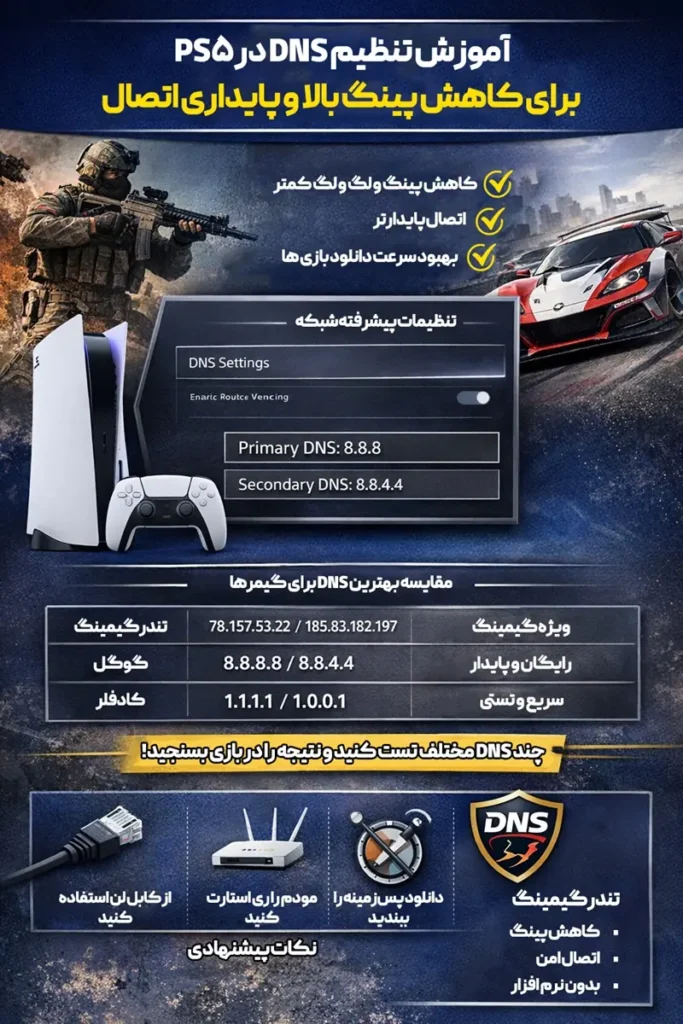
سرور DNS (سیستم نام دامنه) نقش «ترجمه نام دامنه به آدرس IP» را بر عهده دارد. یعنی وقتی شما وارد فروشگاه پلی استیشن می شوید یا بازی آنلاین را اجرا می کنید، دستگاه شما برای پیدا کردن مقصد درست، از DNS کمک می گیرد.
در حالت عادی، اینترنت شما به صورت خودکار یک DNS پیش فرض انتخاب می کند؛ اما این DNS گاهی کند، شلوغ یا ناسازگار با برخی سرویس ها و سرورهای بازی است. نتیجه؟ تأخیر بیشتر، قطع و وصل، و تجربه ای که از یک بازی رقابتی انتظارش را ندارید.
تغییر DNS چه مزایایی دارد؟
- کاهش پینگ و لگ (در برخی شرایط): یک DNS بهتر می تواند فرآیند مسیریابی و پاسخ دهی اولیه را سریع تر کند و گاهی تجربه بازی روان تر می شود. البته تضمینی نیست و باید چند DNS مختلف را تست کنید.
- پایداری اتصال: بعضی DNSها اتصال را پایدارتر می کنند و احتمال قطع و وصل ناگهانی کمتر می شود.
- دسترسی بهتر به برخی سرویس ها: در ایران، بخشی از مشکلات بازی آنلاین به محدودیت ها و تحریم ها برمی گردد. برخی DNSهای داخلی/گیمینگ می توانند در دسترسی بهتر مؤثر باشند.
- بهبود نسبی سرعت دانلود و آپدیت بازی ها: در بعضی سناریوها تغییر DNS می تواند سرعت دانلود یا دریافت آپدیت را بهتر کند؛ مخصوصاً وقتی DNS پیش فرض ISP ضعیف باشد.
بهترین DNS برای همه یکسان نیست. اینترنت ایران نوسان دارد؛ بنابراین بهتر است چند گزینه را امتحان کنید و نتیجه را با تست واقعی داخل بازی بسنجید.
DNS دقیقاً چه چیزی را بهتر می کند و چه چیزی را نه؟
برای اینکه انتظار واقع بینانه داشته باشید، این بخش را جدی بگیرید:
- DNS پهنای باند شما را افزایش نمی دهد. اگر اینترنت پایه کند باشد، DNS معجزه نمی کند.
- اما می تواند زمان شروع اتصال و پاسخ گویی برخی سرویس ها را بهتر کند.
- برای کاهش پینگ، فقط DNS کافی نیست؛ کابل LAN، کیفیت مودم/روتر، شلوغی شبکه و ساعت اوج مصرف هم نقش دارند.
مراحل تنظیم DNS در PS5
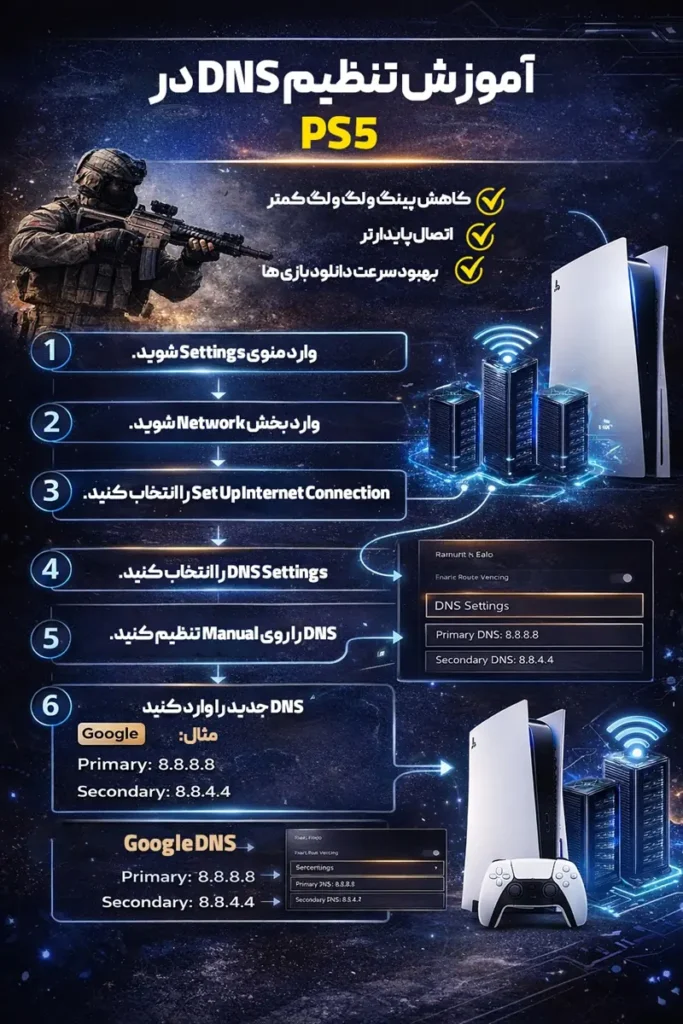
تغییر DNS در PS5 بسیار ساده است. مراحل زیر را انجام دهید:
- به منوی Settings در PS5 بروید و وارد بخش Network شوید.
- در بخش تنظیمات شبکه، گزینه Set Up Internet Connection را انتخاب کنید.
- نوع اتصال خود را انتخاب کنید: Wi-Fi یا LAN (کابل) و روی شبکه ای که الان به آن وصل هستید بروید.
- وارد صفحه Advanced Settings شوید.
- گزینه DNS Settings را پیدا کنید.
- حالت DNS را از Automatic به Manual تغییر دهید.
پی PS5 فعال است و می توانید پینگ/پایداری را در بازی های مختلف بررسی کنید.
چرا DNSهای داخلی برای گیمرهای ایرانی معمولاً بهتر جواب می دهند؟
برای بسیاری از کاربران ایرانی، چالش اصلی فقط سرعت اینترنت نیست؛ بلکه مسیر ارتباطی، محدودیت ها و کیفیت دسترسی به سرویس بازی است. به همین دلیل، DNSهای داخلی یا DNSهای مخصوص گیمینگ گاهی نتیجه بهتری می دهند چون برای شرایط داخل کشور بهینه تر طراحی شده اند.
DNS تندر؛ انتخاب حرفه ای برای گیمرهای PS5
اگر هدف شما «بازی آنلاین پایدارتر و کم لگ تر» است، سرویس های اختصاصی گیمینگ معمولاً گزینه جذابی هستند. DNS تندر یکی از سرویس های DNS گیمینگ و بهترین گزینه ایرانی است که تمرکز اصلی آن روی بهبود تجربه بازی آنلاین در پلتفرم های مختلف (از جمله کنسول ها) است.
مزایای برجسته DNS تندر (طبق ادعای سرویس)
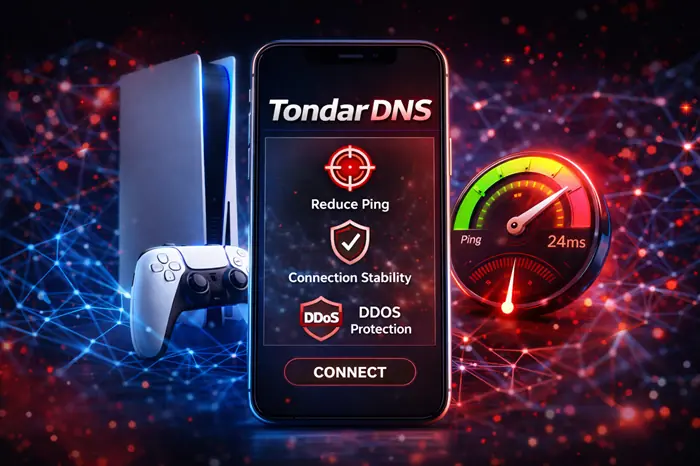
- کاهش پینگ با مسیردهی هوشمند: هدف این سرویس، کوتاه تر و بهینه تر کردن مسیر ارتباطی تا سرور بازی است.
- اتصال پایدارتر: کمک به کاهش قطع و وصل یا افت کیفیت در میانه بازی های رقابتی.
- حفاظت در برابر حملات DDoS: مناسب برای کاربرانی که روی امنیت اتصال حساس اند.
- سرورهای اختصاصی: تفاوت اصلی سرویس های اختصاصی با DNSهای عمومی همین است؛ اختصاصی بودن می تواند در برخی مسیرها نتیجه بهتری بدهد. برای خرید دی ان اس اختصاصی تندر به صفحه اصلی مراجعه کنید؛)
- بدون نیاز به نرم افزار اضافه: برای استفاده، معمولاً فقط کافی است DNS را داخل تنظیمات شبکه وارد کنید.
- تست رایگان برای تمام کاربران
برای تست رایگان DNS تندر، حتماً به ربات تلگرام و کانال تلگرام این سرویس سر بزنید و نسخه رایگان را فعال کنید.
حتی DNS اختصاصی هم برای همه کاربران نتیجه یکسان نمی دهد؛ بهترین کار، تست واقعی روی اینترنت خودتان است.
بهترین DNS برای PS5
در جدول زیر چند DNS رایج و کاربردی را می بینید. پیشنهاد می شود از DNSهای داخلی/گیمینگ شروع کنید و سپس سراغ گزینه های عمومی بروید.
| سرویس DNS | Primary DNS | Secondary DNS | ویژگی ها و توضیحات |
| DNS تندر | 78.157.53.22 | 185.83.182.197 | سرویس اختصاصی گیمینگ؛ تمرکز روی کاهش پینگ/پایداری/امنیت |
| گوگل (Google) | 8.8.8.8 | 8.8.4.4 | عمومی و رایگان؛ پایدار و شناخته شده |
| کلادفلر (Cloudflare) | 1.1.1.1 | 1.0.0.1 | سریع برای وبگردی؛ مناسب برای تست |
| Quad9 | 9.9.9.9 | 149.112.112.112 | تمرکز روی امنیت و بلاک تهدیدها |
| OpenDNS | 208.67.222.222 | 208.67.220.220 | امکانات امنیتی/کنترلی؛ مناسب برای برخی سناریوها |
| شلتر (داخلی) | 94.103.125.157 | 94.103.125.158 | DNS داخلی؛ گزینه محبوب برای گیم و تست |
| رادارگیم (داخلی) | 10.202.10.10 | 10.202.10.11 | داخلی؛ مناسب برای گیمرهای ایرانی در برخی شرایط |
| الکترو (داخلی) | 78.157.42.100 | 78.157.42.101 | داخلی؛ گزینه محبوب برای تست |
| شکن (داخلی) | 178.22.122.100 | 185.51.200.2 | داخلی؛ پرکاربرد برای دسترسی بهتر به بعضی سرویس ها |
چطور بفهمیم DNS جدید واقعاً بهتر شده؟ (روش تست سریع)
برای اینکه بفهمید DNS انتخابی شما واقعاً بهتر است، این روال را انجام دهید:
- قبل از تغییر DNS، از مسیر Settings → Network یک بار Test Internet Connection بگیرید و نتیجه را یادداشت کنید.
- DNS را عوض کنید و دوباره همان تست را انجام دهید.
- مهم تر از تست کنسول: داخل همان بازی (در ساعات مختلف) پینگ را بررسی کنید.
- هر DNS را حداقل ۲۴ تا ۴۸ ساعت تست کنید؛ چون اینترنت ایران در ساعات شلوغ و خلوت تفاوت زیادی دارد.
«امیر» با اینترنت خانگی روی PS5 بازی می کند و مشکلش این است:
- عصرها پینگ بالا می رود و لگ ناگهانی دارد.
- بعضی روزها ورود به سرور بازی سخت می شود.
امیر این کارها را انجام می دهد:
- مرحله اول: DNS پیش فرض را به رادارگیم تغییر می دهد و ۲ روز تست می کند.
- مرحله دوم: اگر نتیجه کامل نبود، شکن را ۲ روز تست می کند.
- مرحله سوم: اگر هنوز دنبال پایداری بالاتر است، یک سرویس اختصاصی مثل DNS تندر را امتحان می کند.
نتیجه مهم این سناریو این است که به جای حدس و گمان، شما با تست مرحله ای به یک انتخاب مناسب می رسید.
نکات طلایی مکمل DNS برای کاهش پینگ در PS5
اگر واقعاً دنبال نتیجه بهتر هستید، این نکات کنار تغییر DNS فوق العاده اثرگذارند:
- LAN را جایگزین Wi-Fi کنید (تا حد ممکن).
- مودم/روتر را نزدیک تر کنید یا تداخل وای فای را کاهش دهید.
- مودم را ریستارت کنید (خصوصاً اگر مدت طولانی روشن بوده).
- هنگام بازی، دانلود/آپدیت پس زمینه را ببندید.
- اگر روتر QoS دارد، اولویت ترافیک کنسول را بالا ببرید.
- اگر بازی NAT حساس است، NAT Type را بررسی کنید (گاهی مشکل از NAT است نه DNS).

نتیجه گیری
در این مقاله، آموزش تنظیم DNS روی PS5 را مرحله به مرحله یاد گرفتید و دیدید چرا تغییر دستی DNS می تواند در برخی شرایط به کاهش پینگ، افزایش پایداری اتصال و بهبود تجربه دانلود و آپدیت کمک کند.
پیشنهاد نهایی این است: چند DNS مختلف را تست کنید و نتیجه را با معیار واقعی (پینگ داخل بازی و پایداری در ساعات شلوغ) بسنجید. اگر دنبال گزینه حرفه ای تر هستید، سرویس های اختصاصی مثل DNS تندر هم می توانند یکی از انتخاب های جدی برای آزمون باشند.
سوالات متداول (FAQ)
حالا نوبت شماست:
✅ شما روی PS5 کدام DNS را تست کردید و نتیجه چه بود؟ (پینگ کمتر شد؟ قطع و وصل کمتر شد؟) تجربه تان را در کامنت ها بنویسید:)
اگر می خواهید بهترین نتیجه را از تنظیمات DNS روی کنسول خود بگیرید، پیشنهاد می کنیم مقاله های مرتبط ما را هم مطالعه کنید. اگر بازیکن سری EA SPORTS FC هستید، راهنماهای بهترین DNS FC24، بهترین DNS FC25 و بهترین DNS FC 26 می توانند به شما کمک کنند تا برای هر نسخه، تنظیمات مناسب تری پیدا کنید. همچنین برای بررسی گزینه های بیشتر و مقایسه کامل تر روی کنسول مایکروسافت، حتماً مقاله بهترین DNS Xbox را هم ببینید تا بر اساس ISP، نوع بازی و مشکل اصلی تان (لگ، دیسکانکت یا دسترسی به سرویس ها) بهترین انتخاب را داشته باشید.